Cómo limpiar los archivos pesados de WhatsApp sin borrar la conversación
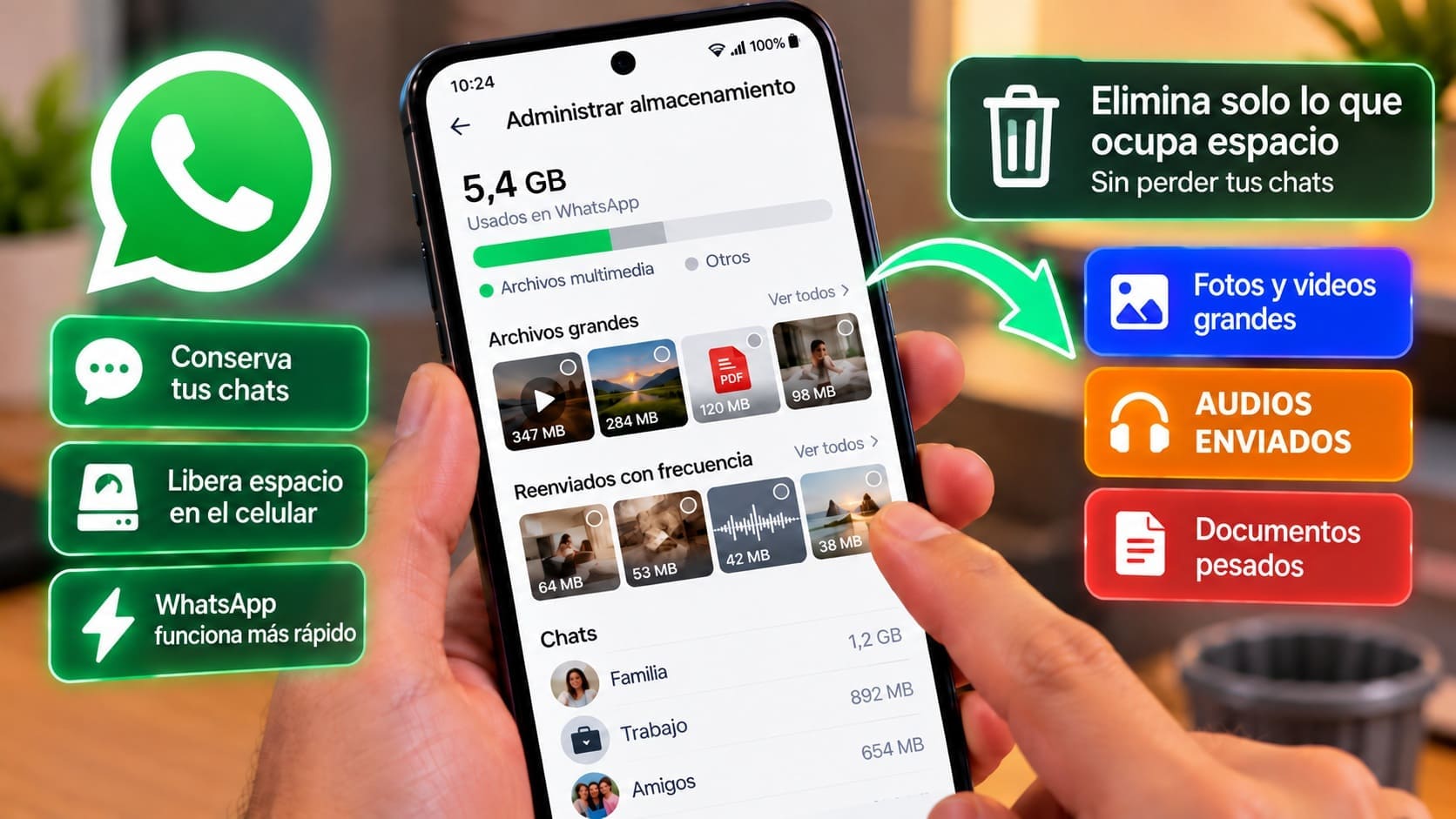
Con el tiempo, WhatsApp acumula videos, fotos, notas de voz y documentos que ocupan gigas de almacenamiento. Muchas personas creen que la única solución es borrar chats completos, pero no es así: la aplicación incluye una herramienta para eliminar solo los archivos pesados y conservar intactos los mensajes de texto.
Por qué WhatsApp ocupa tanto espacio
Cada foto, video o audio que recibes se guarda en el teléfono, aunque no lo abras. Los grupos son los que más espacio consumen: cadenas, memes y videos reenviados se descargan una y otra vez. A eso se suma la copia de seguridad, que crece al mismo ritmo que tus chats.
La herramienta Administrar almacenamiento
WhatsApp tiene una sección pensada justamente para esto. Para abrirla:
- En Android: toca los tres puntos de la esquina superior derecha y entra en Ajustes > Almacenamiento y datos > Administrar almacenamiento.
- En iPhone: entra en Ajustes > Almacenamiento y datos > Administrar almacenamiento.
En la parte superior verás cuánto espacio ocupa WhatsApp en tu teléfono. Debajo aparecen dos accesos muy útiles:
- Archivos de más de 5 MB: reúne los archivos más pesados de todos tus chats.
- Reenviados muchas veces: agrupa el contenido que ha circulado por muchas conversaciones, como cadenas y videos virales.
Más abajo está la lista de chats ordenada por el espacio que ocupa cada uno.
Cómo borrar archivos sin eliminar la conversación
- Entra en Administrar almacenamiento.
- Toca Archivos de más de 5 MB o el chat que más ocupa.
- Usa el botón para ordenar los archivos por tamaño, de más grande a más pequeño.
- Mantén presionado un archivo para seleccionarlo y marca todos los que quieras eliminar.
- Toca el ícono de la papelera y confirma.
Los mensajes de texto del chat siguen en su sitio; solo desaparecen los archivos seleccionados. También puedes llegar a la misma pantalla desde un chat concreto: abre la conversación, toca el nombre del contacto o del grupo y entra en Administrar almacenamiento.
Antes de borrar, guarda lo importante
- Revisa si el archivo está en tu galería. Si guardaste una foto en tu galería o en la nube, quizá exista otra copia; si no, al borrarla en WhatsApp podrías perderla.
- Guarda los documentos importantes (facturas, contratos, comprobantes) en otra carpeta o en la nube antes de eliminarlos.
- Haz una copia de seguridad si no tienes una reciente. Aquí te explicamos cómo funciona la copia de seguridad de WhatsApp en Google.
Cómo evitar que el espacio se vuelva a llenar
- Desactiva la descarga automática: en Ajustes > Almacenamiento y datos > Descarga automática, elige que los videos y documentos no se descarguen solos, al menos con datos móviles.
- Oculta la multimedia de la galería: en Ajustes > Chats, desactiva la opción de visibilidad de archivos multimedia para que no se dupliquen en la galería del teléfono.
- Usa los mensajes temporales en grupos donde no necesitas guardar nada; los mensajes y archivos desaparecen después del tiempo que elijas.
- Sal de los grupos que no lees o silencia y limpia periódicamente los que más contenido envían.
Si los grupos que te llenan el teléfono son de personas que ni conoces, también puedes evitar que te agreguen a grupos de WhatsApp sin tu permiso.
Dedicar unos minutos al mes a esta limpieza basta para recuperar mucho espacio sin perder tus conversaciones. Y con el teléfono menos lleno, también suele funcionar más fluido.