10 atajos de WhatsApp Web que te ahorrarán tiempo
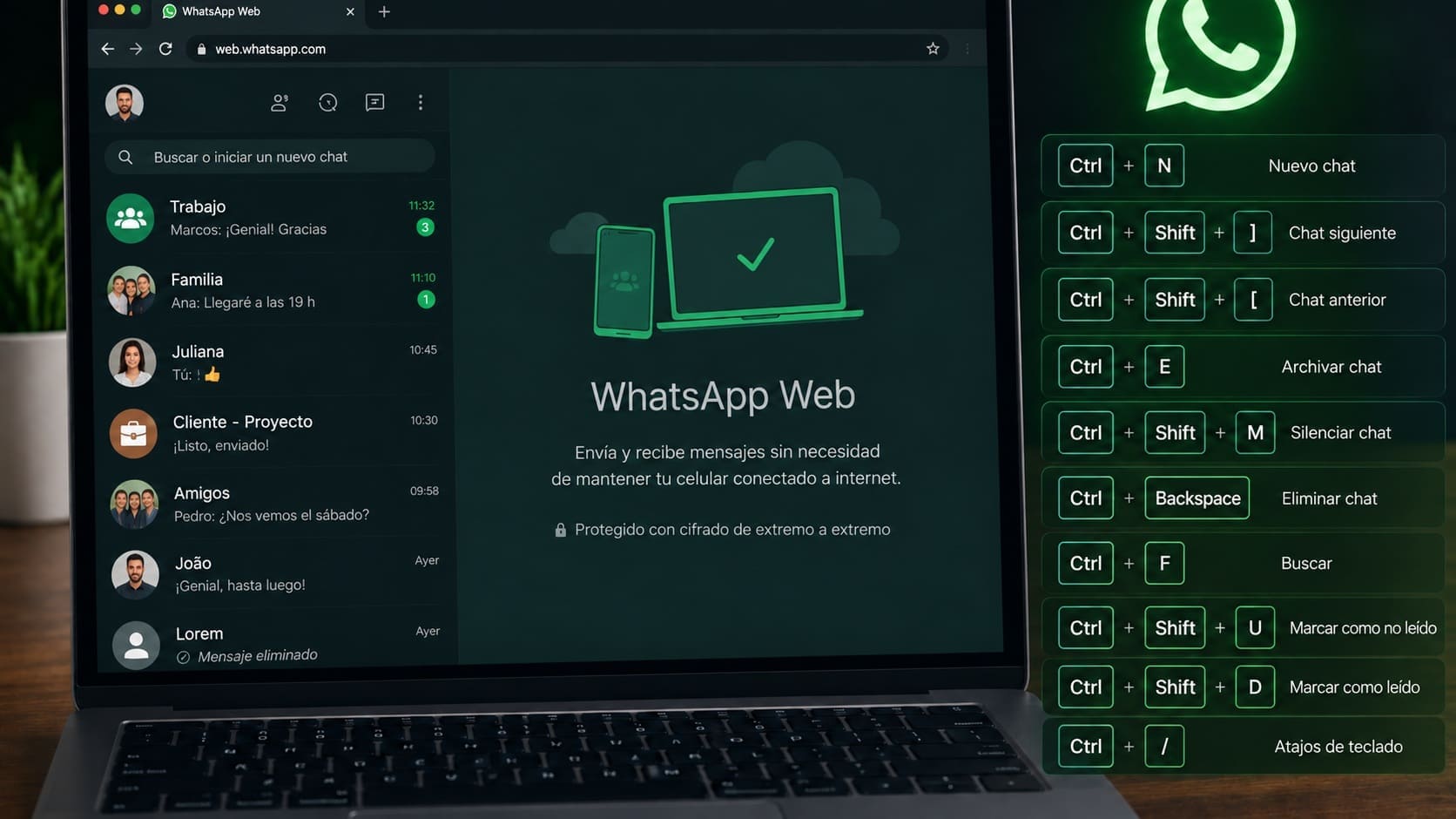
Si usas WhatsApp en la computadora, ya sea en el navegador o en la aplicación de escritorio, los atajos de teclado te permiten moverte entre chats, buscar mensajes y organizar tus conversaciones sin tocar el ratón. Aquí tienes los 10 más útiles.
Antes de empezar: navegador o aplicación
Los atajos cambian un poco según dónde uses WhatsApp:
- WhatsApp Web en el navegador (Windows): la mayoría usa Ctrl + Alt, porque el navegador ya ocupa muchas combinaciones con Ctrl.
- Aplicación de escritorio para Windows: casi siempre basta con Ctrl, sin Alt.
- Mac: en el navegador se usa Cmd + Ctrl, y en la aplicación de escritorio, Cmd.
En la lista usamos las combinaciones de WhatsApp Web en un navegador de Windows. La lista completa está disponible en los ajustes de WhatsApp, en la sección de atajos de teclado.
Los 10 atajos que más tiempo ahorran
- Nuevo chat: Ctrl + Alt + N. Abre directamente la lista de contactos para empezar una conversación.
- Buscar en la lista de chats: Ctrl + Alt + /. Lleva el cursor al buscador para encontrar un chat o un mensaje sin desplazarte.
- Buscar dentro del chat: Ctrl + Alt + Shift + F. Busca una palabra solo en la conversación abierta.
- Marcar como no leído: Ctrl + Alt + Shift + U. Ideal para recordar que tienes algo pendiente de responder.
- Fijar o desfijar un chat: Ctrl + Alt + Shift + P. Mantiene arriba las conversaciones más importantes.
- Silenciar un chat: Ctrl + Alt + Shift + M. Útil para los grupos que no paran de enviar mensajes.
- Archivar un chat: Ctrl + Alt + E. Saca la conversación de la lista principal sin borrarla.
- Nuevo grupo: Ctrl + Alt + Shift + N. Abre el asistente para crear un grupo.
- Abrir tu perfil: Ctrl + Alt + P. Para cambiar rápidamente tu foto, nombre o información.
- Abrir los ajustes: Ctrl + Alt + , (coma). Va directo a la configuración de WhatsApp.
Dos trucos extra al escribir
- Salto de línea: Shift + Enter. Escribe en varias líneas sin enviar el mensaje.
- Formato de texto: rodea una palabra con asteriscos para ponerla en *negrita*, con guiones bajos para _cursiva_ y con virgulillas para ~tachado~.
Si administras grupos desde la computadora y necesitas recoger respuestas, también puedes usar encuestas; aquí te explicamos qué opciones hay para crear formularios en WhatsApp.
Usa WhatsApp en la computadora con seguridad
Si usas WhatsApp Web en una computadora compartida, cierra la sesión al terminar desde el menú de la aplicación o desde Dispositivos vinculados en tu teléfono. Abrir WhatsApp en una ventana privada evita que la sesión quede guardada en el navegador, pero ten presente que el modo incógnito no te hace anónimo. Para una protección extra, conviene activar la verificación en dos pasos en tu cuenta.
Y si tu WhatsApp se llena de archivos por usarlo tanto, aquí te explicamos cómo limpiar los archivos pesados sin borrar las conversaciones.
Empieza con dos o tres atajos, como buscar chats y marcar como no leído, y verás cómo en pocos días los usas sin pensar.