Cómo recuperar los mensajes de WhatsApp desde la copia de seguridad de Google
Cambiar de teléfono, reinstalar WhatsApp o recuperar conversaciones después de un problema: en todos estos casos, la copia de seguridad en Google es la forma oficial de recuperar tus mensajes en Android. Te explicamos cómo funciona, cómo comprobar que la tienes y cómo restaurarla paso a paso.
Cómo funciona la copia de seguridad en Android
WhatsApp guarda una copia de tus chats y archivos en tu cuenta de Google (antes se mostraba como Google Drive). Algunos datos importantes:
- La copia ocupa espacio de tu cuenta de Google. Desde 2024, las copias de WhatsApp en Android cuentan dentro de los 15 GB gratuitos que incluye cada cuenta, junto con Gmail y Google Fotos. Si ese espacio se llena, las copias se detienen.
- Cada copia nueva reemplaza a la anterior. No se guarda un historial de copias en la nube.
- Solo se puede restaurar con el mismo número de teléfono y la misma cuenta de Google con la que se hizo la copia.
- En iPhone la copia se guarda en iCloud, no en Google, y no se puede restaurar directamente entre Android e iPhone desde la copia en la nube.
Comprueba que tienes una copia reciente
- Abre WhatsApp y entra en Ajustes > Chats > Copia de seguridad.
- Revisa la fecha y la hora de la última copia y la cuenta de Google asociada.
- Si quieres, toca Guardar para hacer una copia en ese momento.
- En Frecuencia de la copia de seguridad, elige Diaria para tener siempre una copia actualizada.
- Decide si quieres incluir los videos: hacen la copia mucho más pesada.
Cómo restaurar tus mensajes
- Asegúrate de que el teléfono tenga iniciada sesión con la misma cuenta de Google de la copia.
- Si WhatsApp ya está instalado, desinstálalo y vuelve a instalarlo desde Google Play.
- Abre WhatsApp y verifica tu número de teléfono.
- Cuando la aplicación detecte la copia, toca Restaurar.
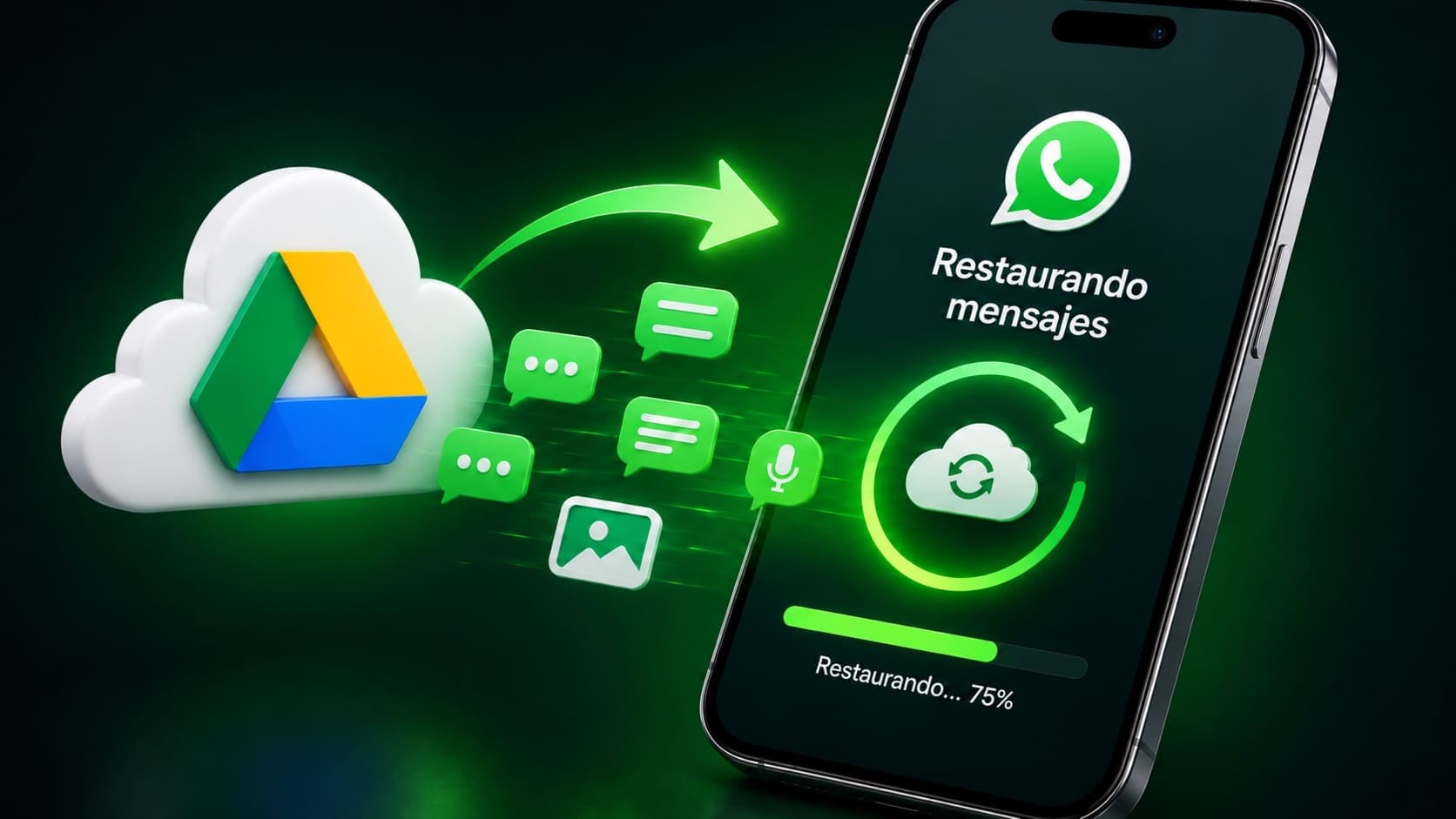
- Espera a que termine. Primero se restauran los mensajes y después, en segundo plano, los archivos multimedia.
Usa una red Wi-Fi y mantén el teléfono cargado durante la restauración, sobre todo si la copia es grande.
Lo que debes saber antes de restaurar
- Solo se recupera lo que estaba en la copia. Los mensajes que recibiste después de la última copia no se recuperan.
- Si borraste un mensaje y luego se hizo una copia nueva, ese mensaje ya no está en la copia y no se puede recuperar.
- Si la copia está cifrada de extremo a extremo, necesitarás la contraseña o la clave de 64 dígitos que configuraste. WhatsApp no puede recuperarla por ti.
- No toques “Guardar” justo antes de restaurar si lo que buscas es recuperar algo borrado: la copia nueva sustituiría a la anterior.
Si WhatsApp no encuentra la copia
- Verifica que estás usando el mismo número y la misma cuenta de Google.
- Comprueba que tienes espacio suficiente en el teléfono.
- Revisa en tu cuenta de Google, en la sección de almacenamiento, que la copia siga existiendo.
- Prueba con una conexión Wi-Fi estable.
Mantén tu copia bajo control
Para que la copia no se coma tu espacio de Google, conviene eliminar de vez en cuando los archivos que no necesitas. Aquí te explicamos cómo limpiar los archivos pesados de WhatsApp sin borrar las conversaciones. Y para que nadie pueda registrar tu número en otro teléfono, activa la verificación en dos pasos; recuerda que te pedirá ese PIN al restaurar.
Si lo que perdiste fueron fotos de otra red social, también puede interesarte esta guía para recuperar fotos borradas de Facebook.