Cómo configurar tu router Wi-Fi paso a paso y de forma segura
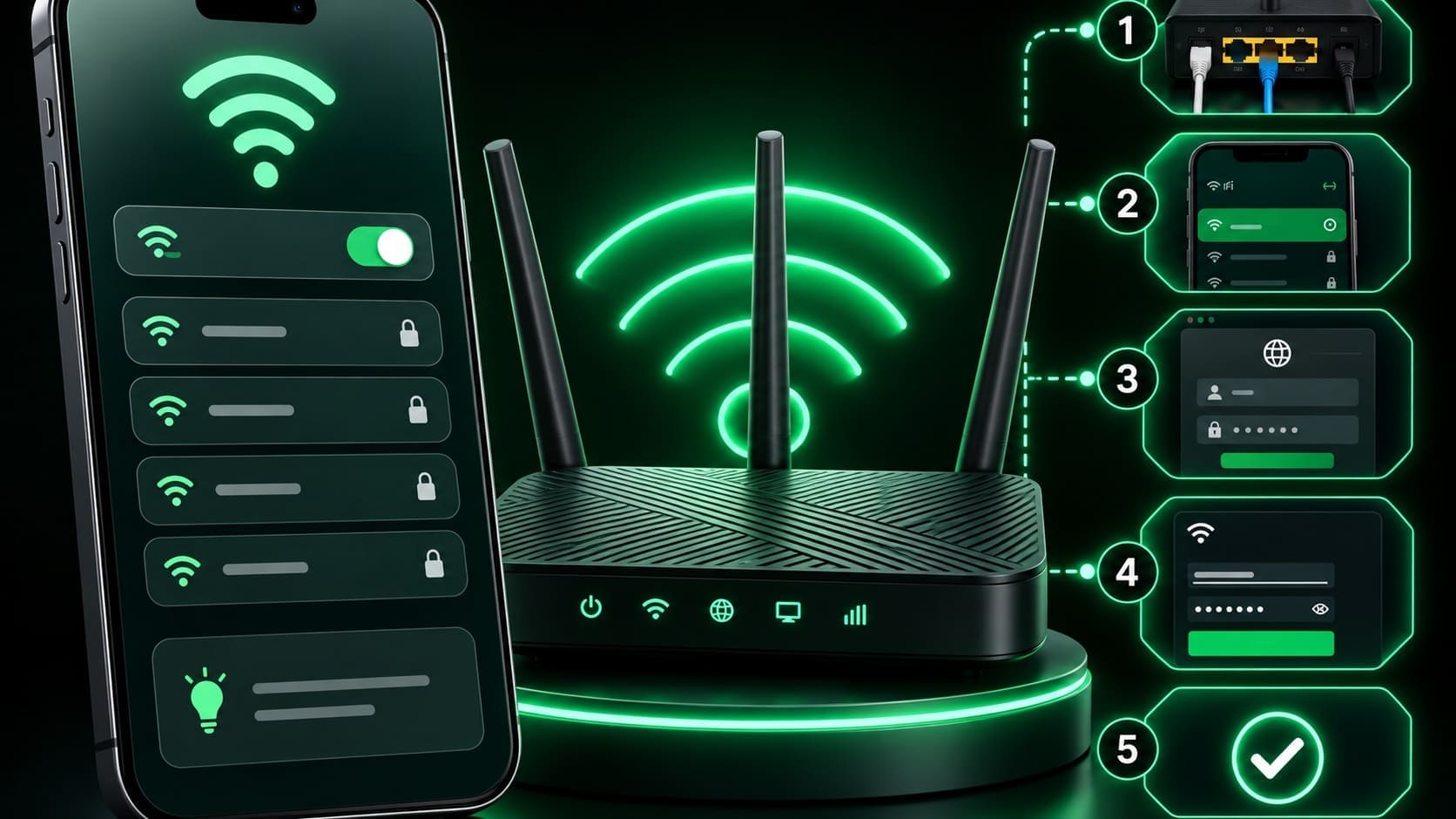
Instalar un router nuevo parece cosa de técnicos, pero en realidad se hace en pocos minutos. El problema es que muchas personas lo dejan tal como viene de fábrica, con el nombre de red, la contraseña y la clave de administrador predeterminados. Eso hace la red más vulnerable y, a menudo, más lenta. Te explicamos paso a paso cómo configurarlo correctamente.
- 1. Conecta el router
- 2. Entra en el panel de configuración
- 3. Elige el tipo de conexión
- 4. Configura el nombre y la contraseña de la red
- 5. Decide cómo usar las bandas de 2,4 GHz y 5 GHz
- 6. Cambia la contraseña de administrador
- 7. Actualiza el firmware
- 8. Ajustes de seguridad adicionales
- Si ya tienes otro router: el modo punto de acceso
- Comprueba que todo funciona
- Firdaus bin Khalid, Pencipta NasiAyamPenyetNearMe.My
1. Conecta el router
- Conecta el cable que sale del módem o de la fibra óptica de tu proveedor al puerto WAN (o Internet) del router. Suele tener un color distinto al de los demás puertos.
- Enchufa el router a la corriente y enciéndelo.
- Espera uno o dos minutos hasta que las luces indiquen que está listo.
2. Entra en el panel de configuración
Hay dos formas de acceder a la configuración del router:
- Con la aplicación del fabricante: muchos routers actuales (TP-Link, ASUS, Xiaomi, Huawei y otros) se configuran desde una app en el celular que guía todo el proceso.
- Desde el navegador: conéctate a la red Wi-Fi del router o con un cable y escribe en el navegador la dirección que aparece en la etiqueta del equipo. Suele ser 192.168.0.1 o 192.168.1.1, aunque algunas marcas usan una dirección web propia.
En la misma etiqueta encontrarás el usuario y la contraseña de administrador predeterminados.
3. Elige el tipo de conexión
El router necesita saber cómo se conecta a internet:
- IP dinámica (DHCP): es la más común en conexiones de fibra o cable cuando hay un módem del proveedor. El router obtiene la conexión automáticamente.
- PPPoE: algunos proveedores la usan y requiere un usuario y una contraseña que te debe facilitar tu compañía de internet.
Si no sabes cuál es la tuya, prueba primero con IP dinámica o consulta a tu proveedor.
4. Configura el nombre y la contraseña de la red
- Nombre de la red (SSID): elige uno que no te identifique. Evita tu apellido, tu dirección o el número de tu apartamento.
- Seguridad: elige WPA3 si está disponible. Si tienes dispositivos antiguos que no lo admiten, usa el modo mixto WPA2/WPA3. Nunca dejes la red abierta ni uses WEP.
- Contraseña: usa al menos 12 caracteres combinando letras, números y símbolos. Una frase larga y fácil de recordar para ti también funciona bien.
5. Decide cómo usar las bandas de 2,4 GHz y 5 GHz
La mayoría de los routers emiten en dos bandas:
- 2,4 GHz: llega más lejos y atraviesa mejor las paredes, pero es más lenta.
- 5 GHz: es más rápida, pero tiene menos alcance.
Puedes unir ambas bajo un mismo nombre (a menudo llamado Smart Connect o banda inteligente) para que el router elija automáticamente la mejor para cada dispositivo, o separarlas con dos nombres distintos para decidir tú a cuál se conecta cada equipo. En cuanto al canal, deja la selección en automático salvo que tengas problemas de interferencias.
6. Cambia la contraseña de administrador
Este paso es de los más importantes y de los que más se olvidan. La clave de administrador que viene de fábrica suele ser genérica o estar impresa en el propio equipo. Si alguien conectado a tu red la conoce, puede cambiar toda la configuración. Búscala en la sección de Sistema, Administración o Gestión y cámbiala por una contraseña distinta a la del Wi-Fi.
7. Actualiza el firmware
El firmware es el software interno del router. Los fabricantes publican actualizaciones que corrigen fallos de seguridad y mejoran el rendimiento. En el menú de Sistema o Administración busca la opción de actualización. Muchos routers modernos permiten activar las actualizaciones automáticas; si tu modelo lo ofrece, actívalas.
8. Ajustes de seguridad adicionales
- Desactiva el WPS si no lo usas: el botón de conexión rápida es cómodo, pero puede ser un punto débil.
- Desactiva la administración remota, salvo que necesites configurar el router desde fuera de casa.
- Crea una red para invitados para que tus visitas tengan internet sin acceder a tus dispositivos.
Si ya tienes otro router: el modo punto de acceso
Si tu proveedor ya te instaló un router y quieres añadir uno propio para mejorar la cobertura, configúralo en modo punto de acceso (AP) o como repetidor, según lo que necesites. En el modo AP, el router nuevo se conecta por cable al principal y solo amplía la señal Wi-Fi, sin crear una segunda red independiente. Así evitas conflictos de direcciones IP y problemas de conexión entre dispositivos.
Comprueba que todo funciona
Al terminar, conecta tu celular o tu computadora a la red nueva y haz una prueba de velocidad. Si notas que la conexión es más lenta de lo esperado, revisa esta guía para aumentar la velocidad de internet en tu celular, que incluye consejos para el Wi-Fi.
Una red bien configurada es la base de todo lo que haces en internet. Dedicarle unos minutos al principio te ahorra problemas de seguridad y de velocidad más adelante. Y recuerda que proteger tu red no te hace invisible en internet: aquí te explicamos por qué el modo incógnito tampoco te hace anónimo.